
以前のWindowsでは、職場では固定IP、自宅や出張先ではDHCPで使いたい場合、ネットワークアダプタのIPv4設定を都度変更する運用が一般的でした。モバイルPCを持ち歩く人にとっては、接続先が変わるたびに設定を開き、固定IPと自動取得を切り替えるのは意外と手間のかかる作業でした。
現在のWindows 10/11はWi‑FiごとにIP設定を持たせられる
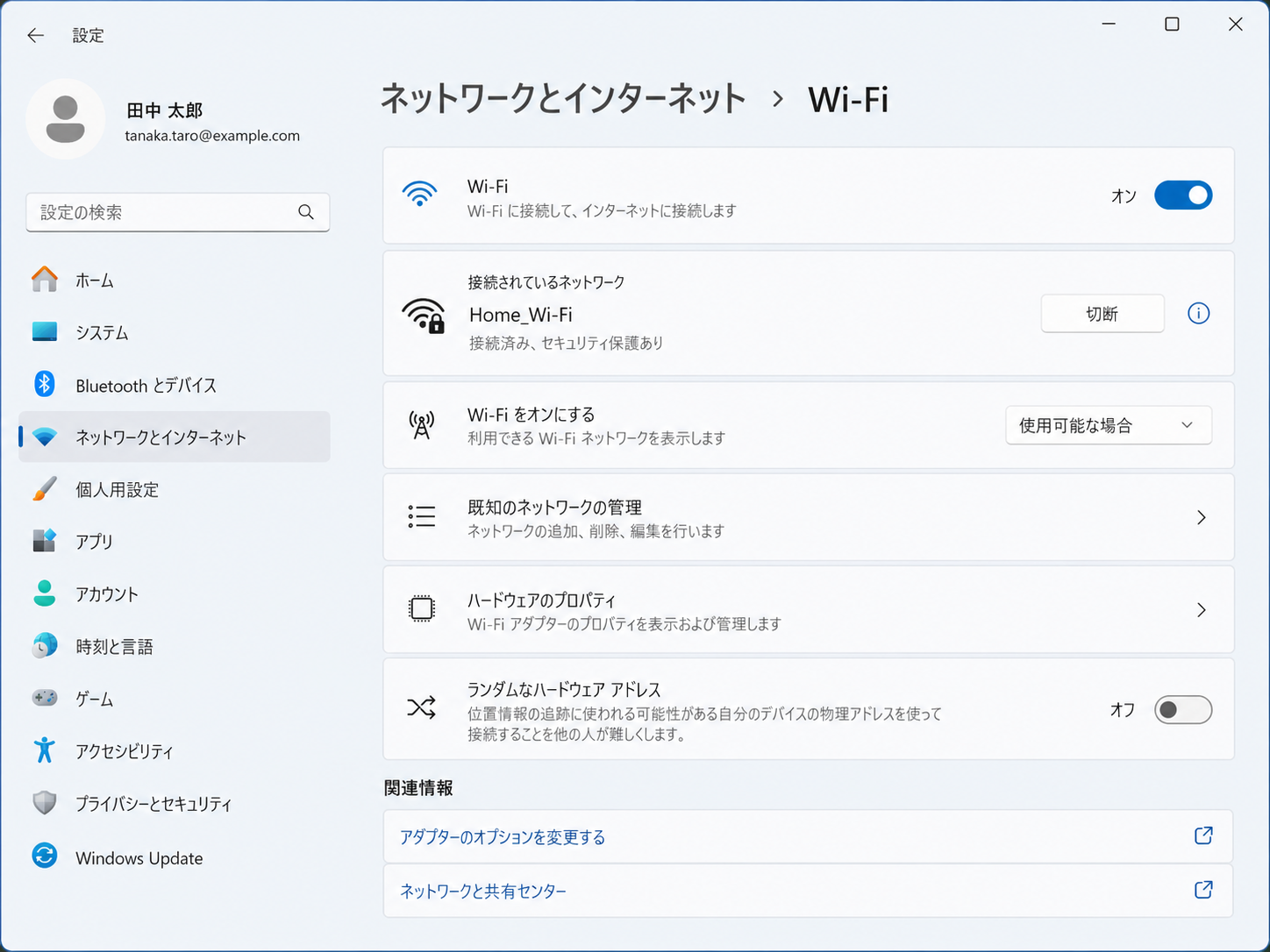
現在のWindows 10/11では、Wi‑Fiについてはアダプタ全体ではなく、接続先ごとのネットワーク設定としてIP情報を管理できます。つまり、事務所のWi‑Fiでは固定IP、自宅や出張先のWi‑FiではDHCPという使い分けが、以前よりかなりやりやすくなっています。
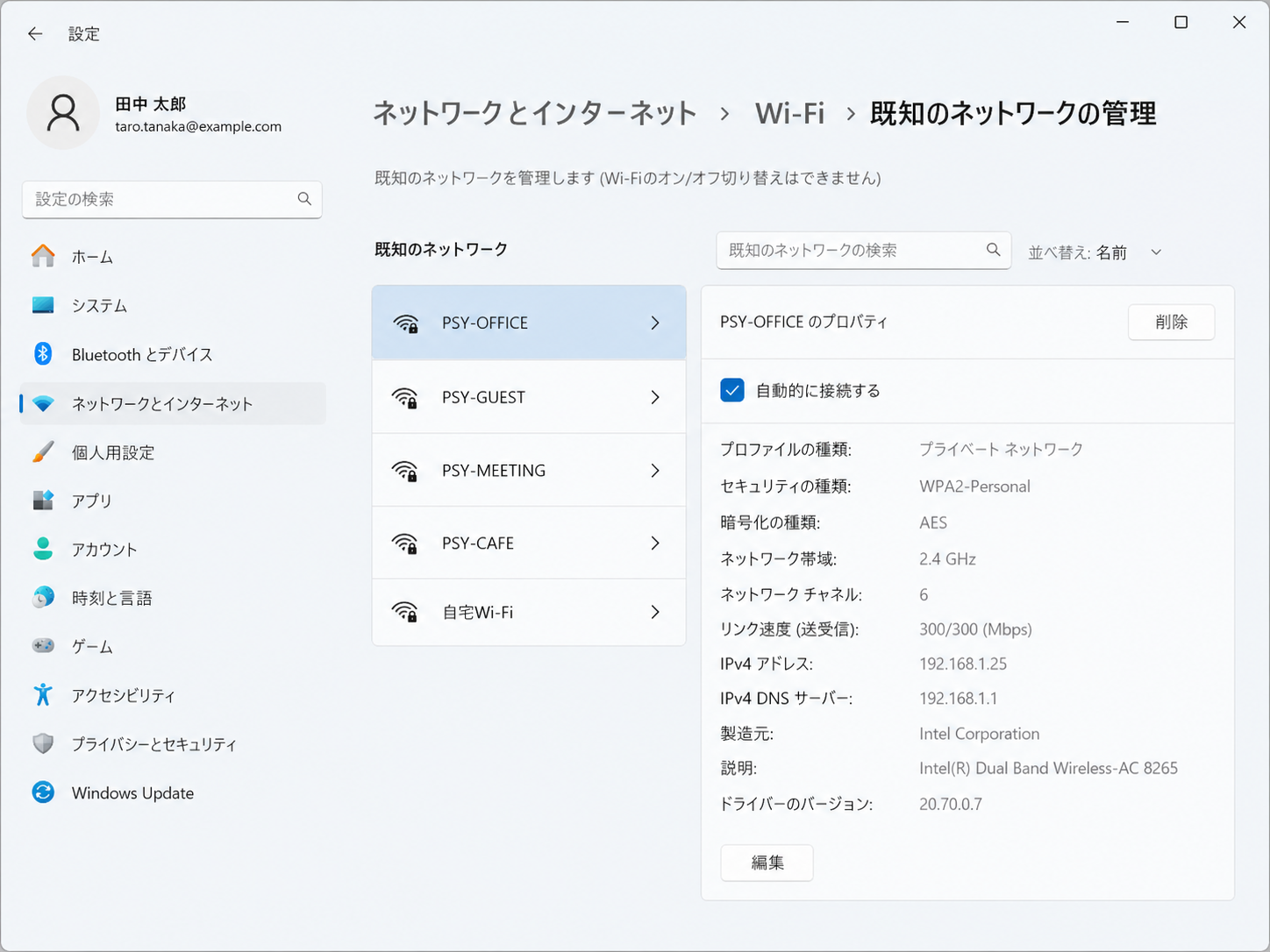
設定画面では、「設定」→「ネットワークとインターネット」→「Wi‑Fi」→「既知のネットワークの管理」と進み、対象のSSIDを選んで「IP設定の編集」から自動取得または手動設定を選択します。昔のように毎回コントロールパネルからアダプタ設定を切り替える必要はありません。
この機能が役立つ場面
- 事務所では固定IPで運用したい
- 自宅や外出先では一般的なDHCP環境に接続したい
- 営業用ノートPCや現場持ち出し用PCを社内外で使い分けている
特に、事務所のネットワークでIPアドレスを固定しておきたい一方で、モバイルPCとして外でも使いたいケースでは有効です。事務所のSSIDにだけ手動設定を入れておけば、ほかのWi‑FiではDHCPのまま使えるため、運用負担を減らせます。
設定の流れ
- 「設定」を開く
- 「ネットワークとインターネット」を開く
- 「Wi‑Fi」を選ぶ
- 「既知のネットワークの管理」を開く
- 固定IPを設定したいSSIDを選ぶ
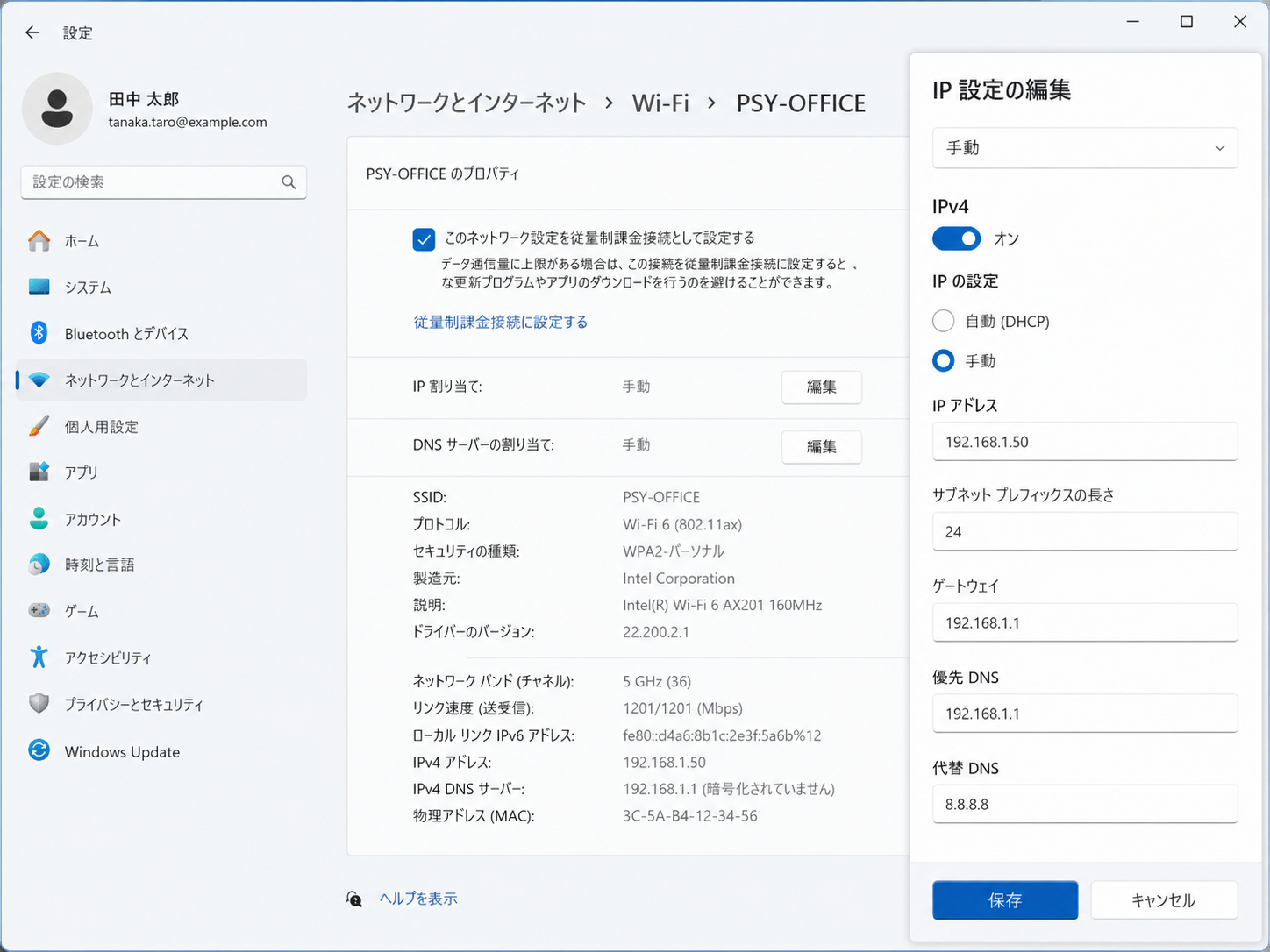
- 「IP設定の編集」で「手動」を選ぶ
- IPv4をオンにして、IPアドレス、サブネットマスク、ゲートウェイ、DNSを入力する
一方で、自宅やホテル、客先などで使うWi‑Fiには手動設定を入れず、DHCPのままにしておくのが基本です。これで接続先ごとに適切なIP情報を使い分けられます。
注意したいポイント
- 同じSSID名を別拠点で使わない
Wi‑Fiごとの設定なので、同じSSID名だと意図しない設定が適用されることがあります。 - 古い固定IP設定が残っていないか確認する
以前の方法で無線LANアダプタ全体に固定IPを入れていると、SSIDごとの設定と競合することがあります。 - 手動設定は事務所SSIDだけに限定する
外出先まで固定IP設定を持ち込まないよう、必要なWi‑Fiだけに設定するのが安全です。
まとめ
昔は、職場では固定IP、自宅や出張先ではDHCPという使い分けをするには、アダプタ設定そのものを毎回変更する必要がありました。現在のWindows 10/11では、Wi‑FiごとにIP設定を管理できるため、モバイルPCでも社内外のネットワークを以前よりスムーズに使い分けられます。
社内では固定IPが必要だからモバイル運用に向かない、と考えていた場合でも、Wi‑Fiごとの設定を活用すれば運用の幅が広がります。持ち出し用ノートPCの設定見直しを考えているなら、一度確認してみる価値はある機能です。
※画面構成や表記はWindowsのバージョンにより多少異なる場合があります。



コメント