
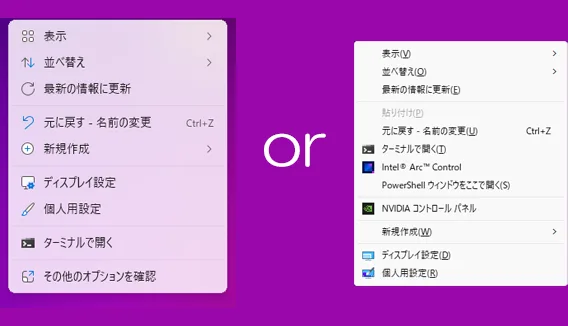
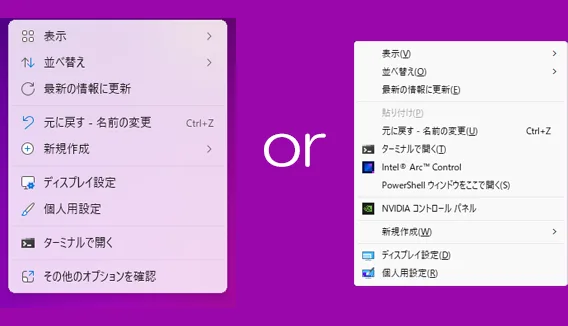
Windows 11でも「従来の右クリックメニュー」を一発で出せないかという相談が良くあります。 Ctrl+Shift+右クリック。簡略化メニューを飛ばしてクラシックメニューを直表示できる“ショートカット”です。
目次
Ctrl+Shift+右クリックで“神メニュー”を開く
Windows 11の右クリックは簡略化されましたが、クラシックコンテキストメニュー自体はOS内部に残っています。Ctrl+Shift+右クリックは、そのクラシックメニューを直接呼び出す裏口です。
| 操作 | 表示されるメニュー |
|---|---|
| 右クリック | 新デザインの簡略メニュー(Win11仕様) |
| 右クリック →「その他のオプションを表示」 | 従来の右クリック(クラシックメニュー) |
| Ctrl+Shift+右クリック | 一発でクラシックメニューを表示 ✅ |
便利な理由(時短が積み上がる)
- ワンアクション短縮:毎回「その他のオプションを表示」を押さなくてOK
- “送る”や“圧縮”が即使える:階層が深くなった項目に直アクセス
- PowerShell/コマンドをその場で起動:フォルダ位置でターミナルを即開く
例: エクスプローラーで目的のフォルダを開き、Ctrl+Shift+右クリック → 「PowerShellをここで開く」→ 移動コマンド不要で作業開始。
実用シーン3選
① 作業ディレクトリでPowerShellを即起動
バックアップ、ログ整理、ビルド作業などでcd移動がゼロに。操作手順が「3ステップ → 1ステップ」に短縮されます。
② “送る”メニューをフル表示して転送を一撃
Ctrlを押しながら右クリックすると“送る”の隠れ項目まで表示。NAS/外部SSD/自作スクリプト宛てを登録すれば1クリックで転送完了。
③ 従来の右クリックを「常に」使いたい場面で
圧縮・共有・詳細プロパティなどクラシック前提の導線が多い現場では、Ctrl+Shift+右クリックで作業テンポが戻ります。
表示されない/使いにくい時のチェックリスト
- 対象はファイル/フォルダか:空白や特殊領域では挙動が異なる場合あり
- 既定のターミナル設定:Windows設定の「ターミナル」既定アプリを確認
- 常駐アプリの干渉:ショートカットを奪うユーティリティの有無を確認
- 企業ポリシー:制限アカウントでは一部無効化されることがあります
なぜ“隠されて”いるのか
Win11の簡略化はデザイン統一と初心者向けUIのため。クラシックメニューは削除ではなく非表示化されただけ──Ctrl+Shift+右クリックは、その“隠し鍵”です。
まとめ:右クリックを取り戻す最短ルート
- コマンド:
Ctrl+Shift+右クリック - 効果:クラシック右クリックを一発表示/PowerShell即起動
- 用途:PCメンテ・開発・社内サポート・ファイル運用
まずは今日、エクスプローラーで試してみてください。 作業テンポが一段速くなります。


コメント